Tener un televisor inteligente en casa ya no es lujo, sino parte de la vida diaria. Como cualquier dispositivo conectado a internet, necesita estar siempre al día para funcionar correctamente y brindar una experiencia óptima.
Actualizar el sistema operativo de tu Smart TV no solo mejora su rendimiento y velocidad, también asegura compatibilidad con nuevas apps, funciones, mejoras visuales, y parches de seguridad que protegen tu información personal y tu privacidad. Aunque suene técnico o complicado, es un proceso mucho más fácil y rápido de lo que crees.
¿Por qué actualizar es tan importante?
A partir de cierto punto, un sistema desactualizado puede generar fallos visibles: aplicaciones que no cargan, lentitud al cambiar de canal o incluso bloqueos en el menú principal. Esto es más común de lo que parece, sobre todo cuando el televisor lleva mucho tiempo sin recibir actualizaciones.
Hoy en día, marcas como LG, Samsung o Hisense tv han mejorado mucho el sistema de actualizaciones para que no sea necesario hacerlo de forma manual. Aun así, nunca está de más revisar que todo esté funcionando correctamente y hacer el proceso tú mismo si es necesario.
Identifica el sistema operativo de tu TV
Antes de actualizar, lo primero es saber qué sistema operativo usa tu pantalla. Dependiendo del modelo, podrías estar usando Android TV, Tizen, webOS o Vidaa.
Cada plataforma tiene su propio proceso de actualización. Algunos televisores descargan e instalan todo en segundo plano, mientras otros te piden iniciar el proceso desde el menú. Por eso, conocer tu sistema es clave para no confundirte.
Conexión estable: la base de todo
Una buena conexión a internet es vital. La mayoría de las actualizaciones pesan entre 200 MB y 1 GB, así que una señal débil puede detener la descarga o dañarla. Asegúrate de estar conectado a una red Wi-Fi confiable, o mejor aún, utiliza un cable Ethernet para una conexión más sólida.
Incluso si tu televisor se actualiza automáticamente, una mala conexión puede hacer que el proceso se interrumpa o que el software quede incompleto. Si notas que el sistema tarda mucho o se congela, revisa tu red antes de intentar cualquier otra cosa.
Accede al menú de configuración
Una vez que todo está en orden con la red, toma el control remoto y entra al menú de configuración. Busca una opción llamada “Sistema”, “Soporte” o directamente “Actualización de software”. En modelos con Android TV, suele estar dentro del apartado “Información del dispositivo”.
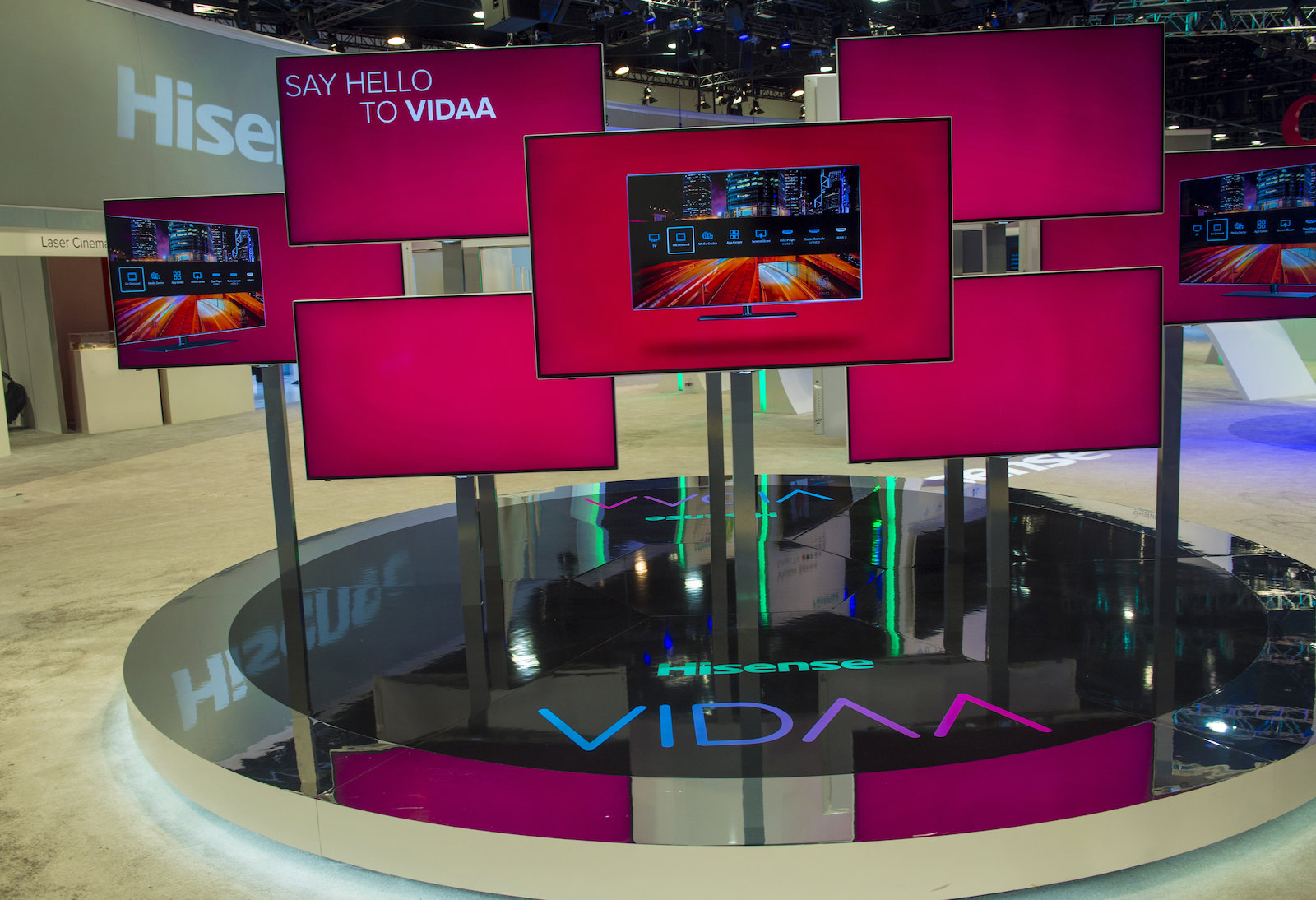
En televisores con sistema Vidaa, generalmente se encuentra en el menú principal bajo la opción “Soporte técnico”. Desde ahí, puedes ver si hay una versión nueva del software e iniciar la descarga.
Inicia la actualización manualmente
Si hay una nueva versión disponible, selecciona la opción para instalarla. El televisor empezará a descargar el archivo desde los servidores oficiales y, al terminar, te pedirá reiniciar el sistema. El proceso puede tardar varios minutos, así que evita apagar el equipo o interrumpir la conexión eléctrica.
En este punto es donde muchas personas se preguntan si pueden seguir usando el televisor. En algunos casos sí, pero lo mejor es dejar que termine todo el proceso sin interferencias.
Verifica que todo haya salido bien
Después del reinicio, el equipo debería iniciar normalmente y mostrar algún mensaje de bienvenida o notificación confirmando la actualización. Es buena idea volver a entrar a la sección de software para comprobar que la versión cambió. También puedes revisar que tus aplicaciones funcionen bien y que el sistema se sienta más fluido.
Algunas actualizaciones cambian sutilmente el diseño de la interfaz o agregan accesos rápidos. Si notas algo distinto, no te asustes, es parte del proceso. Incluso podrías descubrir nuevas funciones útiles que antes no estaban disponibles.
¿Qué pasa si algo sale mal?
En casos raros, la actualización puede fallar. Si eso pasa, el televisor lo indicará con un mensaje de error. Es recomendable anotar el código del error y buscarlo en el sitio web oficial del fabricante.
Sin importar que marca sea, si tienes una Hisense tv o Samsung, y algo falla durante el proceso, puedes visitar su página de soporte técnico y descargar el archivo de actualización para instalarlo manualmente con una USB. Este método alternativo es muy útil cuando la conexión Wi-Fi no es confiable o el sistema no responde.
Actualizar con USB: paso a paso
Actualizar por USB puede sonar intimidante, pero es bastante directo:
- Entra al sitio oficial del fabricante.
- Busca tu modelo específico.
- Descarga la versión más reciente del software.
- Copia el archivo a una memoria USB vacía.
- Inserta la memoria en el puerto correspondiente del televisor.
- Sigue las instrucciones que aparecen en pantalla.
Este método funciona bien para quienes tienen problemas con el sistema automático o desean tener más control sobre el proceso. En dispositivos compatibles con Hisense tv, el proceso está claramente detallado en su portal de ayuda.
¿Y las actualizaciones automáticas?
Muchos modelos ya vienen con esta función activada de fábrica. Si quieres verificarlo, ve al menú de configuración y busca una opción similar a “actualización automática”. Si está activada, tu TV descargará e instalará nuevas versiones en segundo plano.
Esto es especialmente útil porque garantiza que siempre tengas la versión más reciente sin necesidad de estar pendiente. Sin embargo, no está de más hacer una revisión mensual para asegurarte de que todo esté en orden.
Después de actualizar: pequeños ajustes
Una vez finalizado el proceso, hay algunos detalles que podrías revisar:
- El audio y video podrían volver a configuraciones por defecto.
- Algunas apps podrían solicitar nueva autenticación.
- Es posible que aparezcan funciones nuevas en el menú principal.
Nada grave. De hecho, muchos de estos cambios están pensados para mejorar la experiencia de usuario. En varios casos, estas actualizaciones corrigen errores anteriores, reducen el consumo de energía o mejoran la compatibilidad con ciertos servicios de streaming.
Vale la pena estar al día
Actualizar el sistema operativo no solo es cuestión de moda o diseño. Es parte esencial del mantenimiento de tu televisor. Así como tu celular se vuelve lento sin actualizaciones, lo mismo puede pasar con tu Smart TV.
Mantenerlo al día no solo mejora la velocidad y la estabilidad, también protege tus datos personales. Hoy en día, muchas aplicaciones requieren permisos y acceso a cuentas personales, así que tener un sistema seguro es más relevante que nunca.
Punto clave
No importa si tu televisor es reciente o tiene algunos años de uso, actualizar el software siempre traerá beneficios. Incluso los modelos que no son gama alta pueden mejorar notablemente su desempeño con solo una actualización.
Y si hablamos de facilidad, la mayoría de las marcas han hecho que el proceso sea tan intuitivo como cambiar de canal. En dispositivos como una hisense tv, la ruta está bien señalada y pensada para el usuario promedio.
Palabras finales
Actualizar tu Smart TV es una tarea sencilla, rápida y muy beneficiosa. No necesitas ser técnico ni instalar nada complicado. Solo hace falta algo de tiempo, conexión a internet y un par de clics desde el control remoto.
Ya sea por mejoras en el rendimiento, nuevas funciones o seguridad, este paso puede marcar la diferencia en la experiencia que tienes frente a la pantalla. Y si alguna vez tienes dudas, recuerda que siempre puedes acudir al soporte técnico o seguir guías como esta para hacerlo sin miedo.